Descripción general#
El módulo de Gestión de Usuarios y Roles proporciona a los Administradores control de acceso seguro basado en roles (RBAC). Los Administradores pueden gestionar permisos y acceso de usuarios a través de múltiples espacios de trabajo.Invitar y registrar usuarios.
Gestionar roles y permisos de usuarios.
Editar o eliminar usuarios.
Controlar el acceso a datos sensibles.
Acceder a la Gestión de Usuarios#
Para acceder al espacio de Gestión de Usuarios en el Portal, sigue estos pasos:1.
Navega a Configuración > Usuarios en la barra lateral.
2.
Ve todos los usuarios, sus roles, su configuración de datos sensibles y la fecha de su última actualización.
⚠️ Nota: La sección de Usuarios es accesible solo para Administradores. Otros roles no pueden ver o modificar esta información.
Invitar Usuarios#
Los Administradores pueden invitar nuevos usuarios a un espacio de trabajo siguiendo estos pasos:1.
Ve a la sección de Usuarios y haz clic en Invitar Usuario.
2.
Ingresa la dirección de correo electrónico del usuario.
3.
Asigna un rol del menú desplegable (Administrador, Creador, Aprobador o Visualizador).
4.
Para los roles de Creador y Aprobador, elige si el usuario puede ver Datos Sensibles usando la opción de alternancia.
5.
Haz clic en Enviar Invitación.El usuario invitado recibirá un correo electrónico con un enlace de registro para completar el proceso.
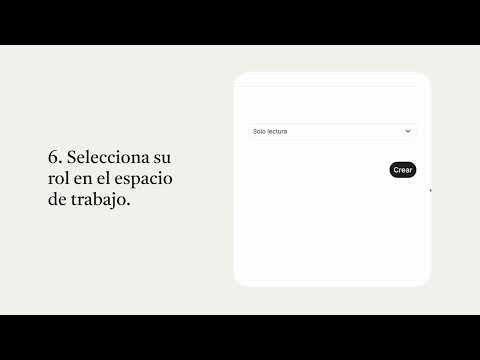
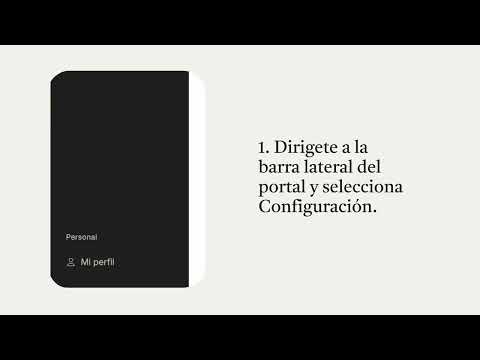
🎥 ¿Prefieres una guía visual?
Mira el video tutorial a continuación para aprender cómo invitar usuarios y gestionar sus roles en un espacio de trabajo.
Completar el Registro#
Una vez invitados, los usuarios necesitan completar su registro para acceder al portal:1.
Acceder al Enlace de Registro: Los usuarios recibirán un enlace de registro único por correo electrónico de su administrador del espacio de trabajo. Hacer clic en el enlace los redirigirá a la página de registro.
2.
Establecer Contraseña: Crea una contraseña segura que cumpla con los siguientes requisitos:Al menos 8 caracteres de longitud
Incluye al menos un número
Contiene al menos un carácter especial (por ejemplo, @, #, $)
Al menos una letra mayúscula y una letra minúscula
3.
Completar Configuración: Haz clic en Finalizar para completar.
Roles y Permisos#
El portal soporta control de acceso basado en roles (RBAC), asegurando que los usuarios tengan los permisos adecuados según su rol.A continuación se presenta una descripción general rápida de cada rol:Administrador#
Los Administradores tienen acceso completo a todas las secciones del espacio de trabajo, incluyendo la capacidad de gestionar usuarios, iniciar y aprobar pagos, ver datos sensibles y acceder a configuraciones. Los Administradores también pueden realizar cualquier acción disponible para otros roles.Creador#
Los Creadores pueden iniciar acciones dentro del espacio de trabajo, como crear pagos o solicitudes. Los datos sensibles están ocultos por defecto, pero los Administradores pueden otorgar acceso al momento de la invitación o mediante Editar Rol.Aprobador#
Los Aprobadores son responsables de revisar y aprobar acciones iniciadas por los Creadores. Aunque pueden acceder a los detalles de transacciones para fines de aprobación, pueden tener capacidad limitada para iniciar nuevas acciones. Al igual que los Creadores, los Administradores pueden elegir otorgar o restringir el acceso a datos sensibles.Visualizador#
Los Visualizadores tienen acceso de solo lectura al espacio de trabajo. Pueden ver transacciones, saldos e informes pero no pueden iniciar, aprobar o gestionar ninguna acción. Los Visualizadores nunca tienen acceso a datos sensibles.Importante: Un solo usuario puede tener asignado un rol diferente en cada espacio de trabajo del que forma parte, permitiendo control flexible de permisos.
Control de Acceso por Rol y Sección#
La tabla a continuación describe los permisos asociados con cada rol a través de las diferentes secciones del portal. Cada acción está mapeada según el modelo de permisos CRUD (Crear, Leer, Actualizar, Eliminar).La tabla a continuación describe los permisos asociados con cada rol a través de las diferentes secciones del portal.| Módulo | Administrador | Creador | Aprobador | Visualizador |
|---|
| Movimientos de Dinero | C, L, A, E | C, L | L, A (Aprobar) | L |
| Cuentas | C, L, E | C,L | L | L |
| Transacciones | L | L | L | L |
| Informes | C, L | C, L | L | L |
| Desarrolladores | C,L,A,E | C,L | L | L |
| Configuraciones | C,L,A,E | - | - | - |
| Acceso a Datos Sensibles | Siempre Visible | Configurable | Configurable | Oculto |
⚠️ Nota: Solo los Administradores tienen acceso garantizado a datos sensibles. Para Creadores y Aprobadores, el acceso es opcional. Los Visualizadores nunca pueden acceder a datos sensibles.
Gestionar Usuarios#
🎥 ¿Necesitas ayuda gestionando usuarios y roles?
Mira el tutorial a continuación para instrucciones paso a paso sobre cómo actualizar roles y gestionar el acceso de usuarios.
Actualizar Roles de Usuario#
Los Administradores pueden modificar el rol de un usuario existente para alinearse con responsabilidades cambiantes o requisitos de acceso. Sigue estos pasos para actualizar el rol de un usuario:1.
Localiza al usuario en la sección de Usuarios.
2.
Haz clic en los tres puntos (ícono kebab) junto a los detalles del usuario y selecciona Cambiar Rol.
3.
Elige el nuevo rol del menú desplegable (Administrador, Creador, Aprobador o Visualizador)
4.
Si el rol es Creador o Aprobador, activa o desactiva Acceso a Datos Sensibles.
5.
Haz clic en Guardar Cambios.
Remover un Usuario de un Espacio de Trabajo#
Si un usuario ya no necesita acceso a un espacio de trabajo, los Administradores pueden removerlo con unos pocos clics:1.
En la sección de Usuarios, localiza al usuario que deseas remover.
2.
Haz clic en los tres puntos (ícono kebab) junto a sus detalles y selecciona Eliminar Usuario.
3.
Confirma la acción para revocar el acceso del usuario al espacio de trabajo.
⚠️ Nota: Remover un usuario de un espacio de trabajo no elimina su cuenta; simplemente revoca su acceso a ese espacio de trabajo específico.
Preguntas Frecuentes#
P: ¿Puede un usuario pertenecer a múltiples espacios de trabajo?
R: Sí, los usuarios pueden pertenecer a múltiples espacios de trabajo con diferentes roles en cada uno.
P: ¿Puedo cambiar si un usuario puede ver datos sensibles después de haber sido invitado?
R: Sí, puedes editar el rol de un usuario y activar/desactivar el acceso a datos sensibles para los roles de Creador y Aprobador.
P: ¿Cómo remuevo el acceso de un usuario?
R: Navega a la sección de Usuarios, localiza al usuario y selecciona "Remover Acceso" del menú de acciones.
Siguiendo estas directrices, puedes gestionar usuarios efectivamente dentro del portal, asegurando acceso seguro y apropiado para cada miembro del equipo.Si tienes alguna pregunta o necesitas asistencia adicional, consulta la sección de Soporte del portal.