用户与角色管理模块为管理员提供安全的基于角色的访问控制(RBAC)。管理员可以跨多个工作区管理用户权限与访问。
访问用户管理#
1.
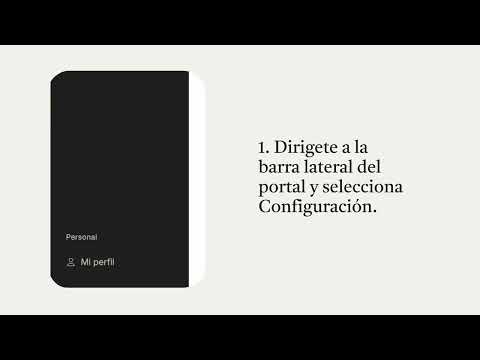
在侧边栏中导航至 Settings > Users。
2.
查看所有用户、其角色、敏感数据配置及最后更新日期。
⚠️ 注意:Users 部分仅对管理员开放。其他角色无法查看或修改此信息。
邀请用户#
1.
进入 Users 部分,点击 Invite User。
3.
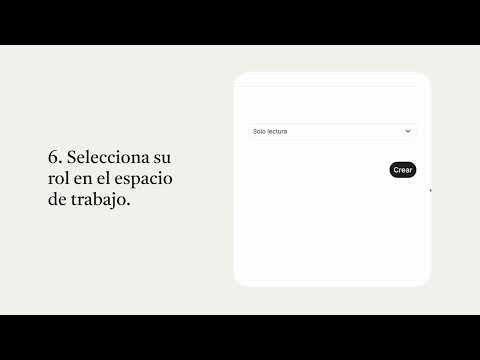
从下拉菜单中分配角色(Admin、Creator、Approver 或 Viewer)。
4.
对于 Creator 和 Approver 角色,使用开关选项选择该用户是否可以查看 敏感数据。
5.
受邀用户将收到一封包含注册链接的电子邮件,以完成注册流程。
🎥 偏好视觉化引导?
观看下方教程视频,了解如何在工作区中邀请用户并管理其角色。
完成注册#
1.
访问注册链接:用户将通过电子邮件收到工作区管理员发送的唯一注册链接。点击链接后将跳转至注册页面。
角色与权限#
门户支持基于角色的访问控制(RBAC),确保用户根据其角色拥有相应权限。Admin#
Admin 拥有对工作区所有部分的完整访问权限,包括管理用户、发起和审批付款、查看敏感数据以及访问设置。Admin 还可以执行其他角色可执行的任何操作。Creator#
Creator 可在工作区内发起操作,例如创建付款或请求。敏感数据 默认隐藏,但 Admin 可在邀请时或通过 Edit Role 授予访问权限。Approver#
Approver 负责审查并批准 Creator 发起的操作。他们可以访问交易详情以用于审批,但发起新操作的权限可能受限。与 Creator 类似,Admin 可选择授予或限制其对敏感数据的访问权限。Viewer#
Viewer 对工作区拥有只读访问权限。他们可以查看交易、余额和报告,但无法发起、审批或管理任何操作。Viewer 永远 无法访问敏感数据。重要提示:单个用户在其所属的每个工作区中可被分配不同的角色,从而实现灵活的权限控制。
按角色与模块划分的访问控制#
下表列出了门户各模块中每种角色对应的权限,每项操作均按照 CRUD(创建、读取、更新、删除)权限模型进行映射。| 模块 | Admin | Creator | Approver | Viewer |
|---|
| 资金流动 | C, R, U, D | C, R | R, U(审批) | R |
| 账户 | C, R, D | C, R | R | R |
| 交易 | R | R | R | R |
| 报告 | C, R | C, R | R | R |
| 开发者 | C, R, U, D | C, R | R | R |
| 设置 | C, R, U, D | - | - | - |
| 敏感数据访问 | 始终可见 | 可切换 | 可切换 | 隐藏 |
⚠️ 注意: 只有 Admin 可保证访问敏感数据。对于 Creator 和 Approver,访问权限为可选项。Viewer 永远无法访问敏感数据。
管理用户#
🎥 需要用户和角色管理方面的帮助?
观看下方教程,获取更新角色和管理用户访问权限的分步操作指引。
更新用户角色#
管理员可修改现有用户的角色,以适应职责变化或访问需求调整。请按以下步骤更新用户角色:2.
点击用户详情旁的三点图标(kebab 图标),选择 Change Role。
3.
从下拉菜单中选择新角色(Admin、Creator、Approver 或 Viewer)。
4.
若角色为 Creator 或 Approver,切换 敏感数据访问 开关为开启或关闭。
从工作区移除用户#
如果用户不再需要访问某个工作区,管理员可通过几步操作将其移除:2.
点击其详情旁的三点图标(kebab 图标),选择 Delete User。
⚠️ 注意:从工作区移除用户不会删除其账户,仅会撤销其对该特定工作区的访问权限。
常见问题#
问:用户可以属于多个工作区吗?
答:可以,用户可以属于多个工作区,并在每个工作区中拥有不同的角色。
问:邀请用户后,我可以更改其是否能查看敏感数据吗?
答:可以,您可以编辑用户的角色,并为 Creator 和 Approver 角色切换敏感数据的访问权限。
问:如何撤销用户的访问权限?
答:导航至 Users 部分,找到该用户,然后从操作菜单中选择 "Remove Access"。
遵循以上指引,您可以有效管理门户内的用户,确保每位团队成员拥有安全且适当的访问权限。如有任何问题或需要进一步协助,请参阅门户的 Support 部分。